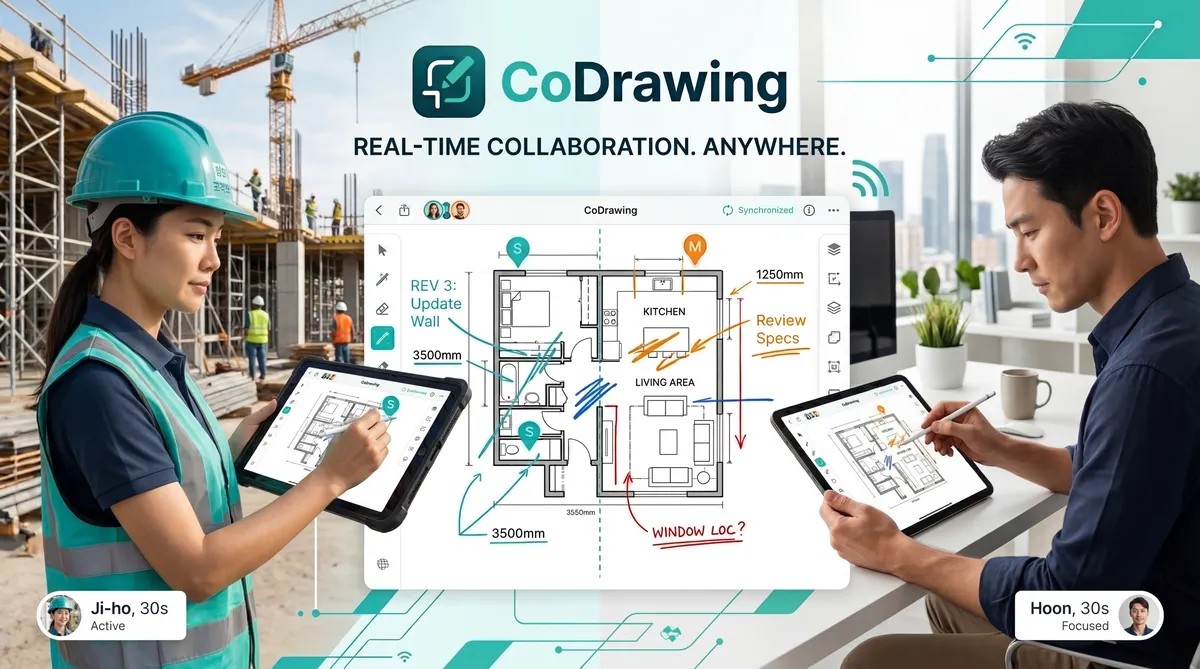
CoDrawing

따로, 또 같이 — 함께 그리는 공유 캔버스

실시간 공유 스케치 & 음성 협업 앱
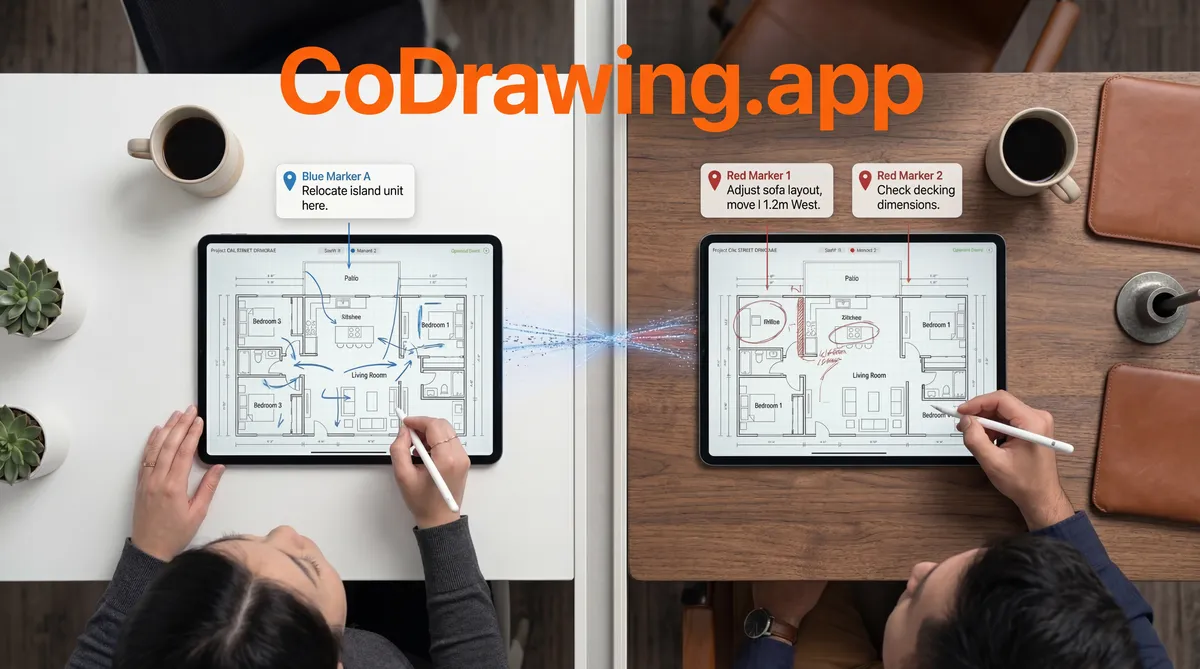
목차 1. 시작하기 2. 도구 모음 (상단 바) 3. 그리기 도구 4. 핀 마커 5. 레이어 관리 6. 실시간 협업 7. 음성 통화 8. 저장 및 공유 9. 팁과 주의사항

1. 시작하기

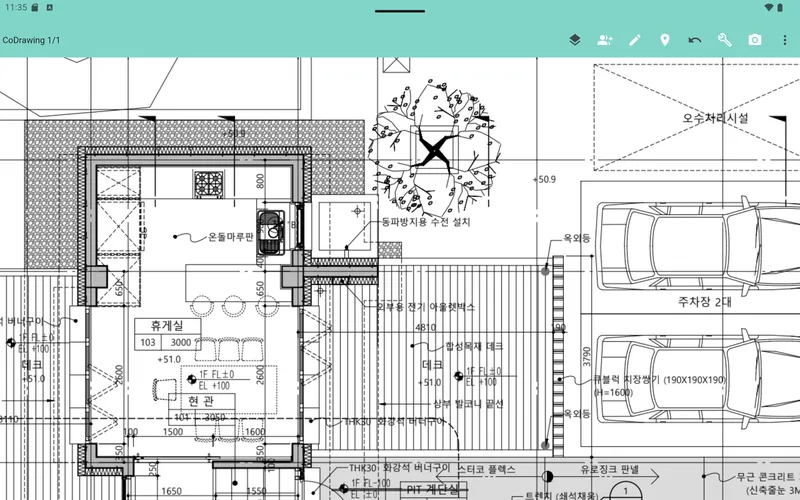
CoDrawing은 건축 도면 위에 스케치하고, 팀원과 실시간으로 협업할 수 있는 앱입니다.

파일 열기

  1. 앱을 열면 빈 화면이 나타납니다
  2. 왼쪽 상단 메뉴(삼선) 버튼을 탭합니다
  3. 파일 열기를 선택하고 PDF 또는 이미지 파일을 선택합니다
  4. 도면이 화면에 표시됩니다

빈 페이지로 시작

  1. 메뉴에서 빈 페이지를 선택합니다
  2. 가로 또는 세로 방향을 선택합니다 (A3 크기)
  3. 바로 스케치를 시작할 수 있습니다

2. 도구 모음 (상단 바)

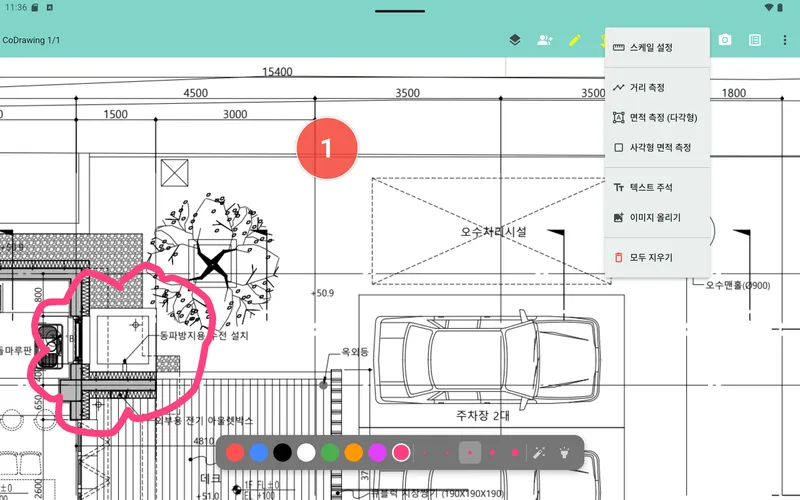
상단 바 오른쪽에 도구 아이콘들이 있습니다. 좌우로 스크롤할 수 있습니다.

◀▶
페이지 이동 여러 페이지 PDF에서 이전/다음 페이지 이동. 제목을 탭하면 페이지 번호 직접 입력 가능
레이어 관리 레이어 추가/삭제/순서 변경
🔗
협업 세션 실시간 협업 세션 만들기/참여. 세션 중에는 노란색으로 표시
그리기 모드 활성화하면 화면 터치로 그리기. 비활성화하면 화면 이동/확대
손가락 그리기 손가락으로도 그리기 가능 (기본: 스타일러스만 그리기)
📍
핀 모드 도면 위에 핀 마커를 찍어서 메모/사진 첨부
🔧
도구 패널 색상, 굵기, 지우개, 텍스트, 측정, 이미지 삽입 등

3. 그리기 도구

기본 그리기

도구 패널 (하단)

도구(렌치) 아이콘을 탭하면 하단에 패널이 나타납니다:

도구설명
색상펜 색상 선택 (팔레트에서 선택)
굵기펜 굵기 조절 (슬라이더)
지우개그린 선을 터치하면 해당 선 삭제
텍스트도면 위에 텍스트 주석 추가
측정거리/면적/사각형 측정
이미지갤러리 또는 카메라에서 이미지 삽입
스타일러스가 있으면 "손가락 그리기"를 끄는 게 편합니다. 손가락으로는 화면 이동/확대, 스타일러스로는 그리기로 자연스럽게 분리됩니다.

4. 핀 마커

도면의 특정 위치에 메모와 사진을 남길 수 있습니다.

  1. 상단 바에서 핀 모드(핀 아이콘)를 활성화합니다
  2. 도면 위 원하는 위치를 탭하면 핀이 찍힙니다
  3. 핀을 탭하면 팝업이 열립니다
  4. 팝업에서 제목, 설명을 입력합니다
  5. 카메라 또는 갤러리 버튼으로 사진을 첨부합니다
  6. 핀을 길게 누르면 드래그로 위치를 옮길 수 있습니다
협업 세션 중에 찍은 핀은 눈물 모양(C1, C2...)으로 표시되어 일반 핀과 구분됩니다.

5. 레이어 관리

여러 레이어로 스케치를 분리 관리할 수 있습니다.

  1. 상단 바에서 레이어(겹친 사각형) 아이콘을 탭합니다
  2. 레이어 패널에서 + 버튼으로 새 레이어를 추가합니다
  3. 레이어를 탭하면 해당 레이어가 활성됩니다 (그리기 대상)
  4. 눈 아이콘으로 레이어를 보이기/숨기기 전환합니다
  5. 길게 누르고 드래그로 레이어 순서를 변경합니다
협업 세션 중에는 자동으로 "협업" 레이어가 생성됩니다. 이 레이어에는 모든 참여자의 실시간 스케치가 표시됩니다.

6. 실시간 협업

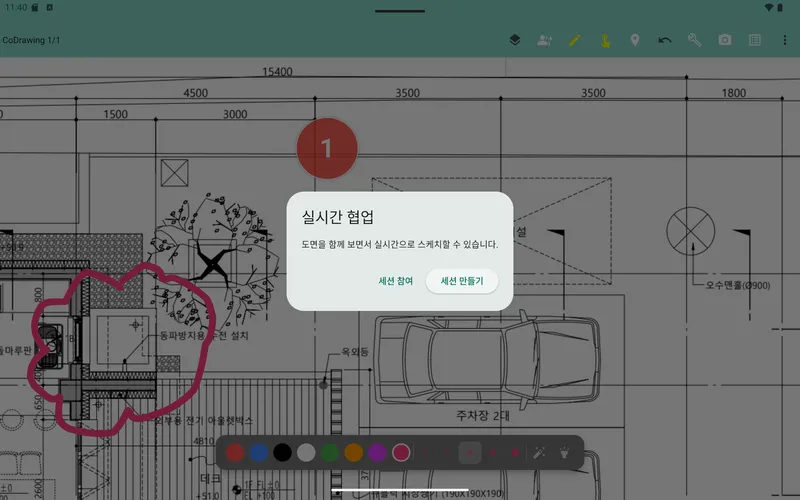
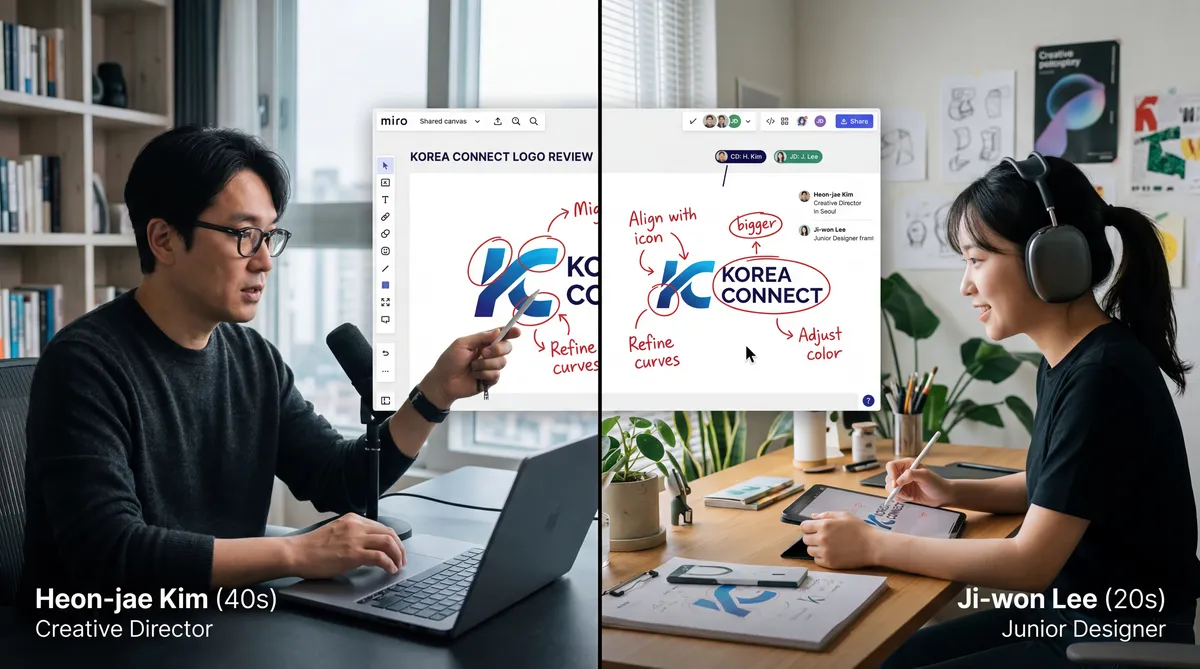
떨어져 있는 팀원과 같은 도면을 보면서 실시간으로 스케치하고 대화할 수 있습니다.

호스트 (세션 만들기)

  1. 도면을 열거나 빈 페이지를 만듭니다
  2. 상단 바에서 협업 아이콘을 탭합니다
  3. 세션 만들기를 선택합니다
  4. 처음이면 구글 로그인이 진행됩니다 (1회만)
  5. 닉네임을 입력하고 만들기를 탭합니다
  6. 6자리 세션 코드가 표시됩니다 - 상대방에게 전달하세요

게스트 (세션 참여)

  1. 상단 바에서 협업 아이콘을 탭합니다
  2. 세션 참여를 선택합니다
  3. 호스트에게 받은 6자리 코드를 입력합니다
  4. 닉네임을 입력하고 참여하기를 탭합니다
  5. 호스트의 도면이 자동으로 다운로드되어 열립니다

세션 중 기능

기능설명
실시간 스케치모든 참여자의 그림이 즉시 공유됩니다
핀 마커핀, 메모, 사진이 실시간 공유됩니다
텍스트 주석텍스트 주석도 공유됩니다
측정측정은 각 기기에서 개별 동작합니다 (공유되지 않음)
음성 통화마이크 아이콘으로 음성 대화 가능
파일 교체호스트가 다른 파일을 열면 게스트에게 자동 반영

세션 나가기

협업 아이콘을 탭하고 세션 나가기를 선택합니다. 호스트가 나가면 세션이 종료되고, 게스트에게 알림이 표시됩니다.

주의: 세션 종료 전 협업기록 공유 또는 프로젝트 저장을 선택하여 작업 내용을 보관하세요. 세션이 종료되면 서버의 데이터는 삭제됩니다.

7. 음성 통화

협업 세션 중에 음성으로 대화할 수 있습니다.

🔇
마이크 꺼짐 (빨간색) 세션 시작 시 기본 상태. 탭하면 마이크가 켜집니다
🎤
마이크 켜짐 (노란색) 내 목소리가 상대방에게 들립니다. 탭하면 음소거
🔈
스피커/이어폰 전환 마이크 아이콘을 길게 누르면 스피커와 이어폰 모드가 전환됩니다
이어폰을 연결하면 음질이 더 좋아집니다. 회의실에서는 스피커 모드가 편리합니다.

8. 저장 및 공유

프로젝트 저장

메뉴에서 프로젝트 저장을 선택하면 .cdraw 파일로 저장됩니다. 나중에 다시 열어서 이어서 작업할 수 있습니다.

이미지로 내보내기

메뉴에서 이미지 저장을 선택하면 현재 페이지를 PNG 이미지로 갤러리에 저장합니다.

PDF로 공유

메뉴에서 PDF 공유를 선택하면 모든 페이지를 PDF로 만들어서 공유할 수 있습니다.

협업기록 공유

세션 종료 시 협업기록 공유를 선택하면 협업 내용이 포함된 PDF를 팀원들과 공유할 수 있습니다.

앱을 종료해도 마지막 작업이 자동 저장됩니다. 앱을 다시 열면 이전 작업이 복원됩니다.

9. 팁과 주의사항

화면 조작

제스처동작
두 손가락 벌리기확대
두 손가락 모으기축소
한 손가락 드래그화면 이동 (그리기 모드 꺼진 상태)
두 번 탭확대/축소 토글

알아두면 좋은 것